Domain halbleiter-temperatursensor.de kaufen?
Wir ziehen mit dem Projekt
halbleiter-temperatursensor.de um.
Sind Sie am Kauf der Domain
halbleiter-temperatursensor.de interessiert?
domain@kv-gmbh.de · 0541-91531010
Domain halbleiter-temperatursensor.de kaufen?
Wie kann man eine Bildschirmabbildung erstellen und speichern? Was sind die verschiedenen Methoden zur Aufnahme einer Bildschirmabbildung?
Man kann eine Bildschirmabbildung erstellen, indem man die "Druck" oder "Print Screen" Taste auf der Tastatur drückt und dann das Bild in einem Bildbearbeitungsprogramm einfügt und speichert. Alternativ kann man auch spezielle Software verwenden, die das Erstellen und Speichern von Bildschirmabbildungen erleichtert. Einige Betriebssysteme bieten auch integrierte Tools zur Aufnahme von Bildschirmabbildungen an, wie z.B. die Snipping Tool in Windows oder die Tastenkombination Shift + Command + 4 auf einem Mac. **
Wie kann man eine Bildschirmabbildung aufnehmen und speichern?
Man kann eine Bildschirmabbildung mithilfe von Tastenkombinationen wie "Druck" oder "Windows + Shift + S" aufnehmen. Anschließend kann man das Bild in einem Bildbearbeitungsprogramm öffnen und speichern. Alternativ kann man auch spezielle Software oder Apps verwenden, um Bildschirmabbildungen aufzunehmen und zu speichern. **
Ähnliche Suchbegriffe für Bildschirmabbildung
Top-Angebote
Produkte zum Begriff Bildschirmabbildung:
-
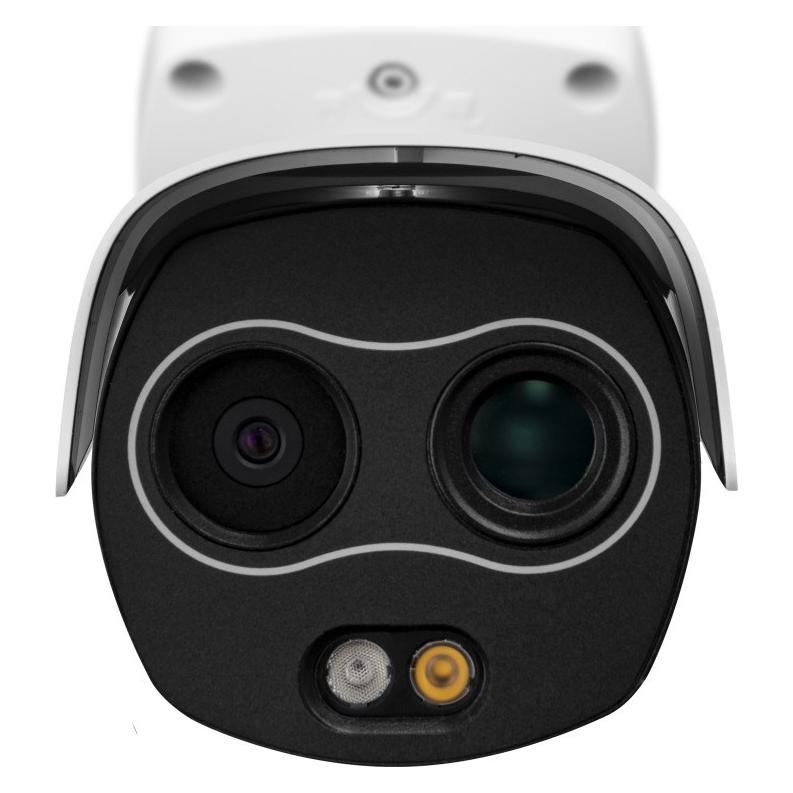
BCS BCS-L-TIP542FR5-THT-Ai1(0807) Thermische IP-Kamera mit Brandmelder und Temperaturmessung (2336 x 1752 Pixels, 2560 x 1920 Pixels) (1765069)BCS BCS-L-TIP542FR5-THT-Ai1(0807) Thermische IP-Kamera mit Brandmelder und Temperaturmessung (2336 x 1752 Pixels, 2560 x 1920 Pixels) (1765069)1209,00 €*Versand: 0,00 €Sichere Weiterleitung zum Anbieter
-
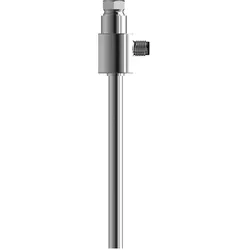
Turck Temperaturerfassung TS500LI2UPN8XH1141Max. Betriebstemperatur=80 °CEinstellbare Einschalttemperatur=-49,8..500 °CEinstellbare Ausschalttemperatur=-49,8..500 °CBemessungssteuerspeisespannung Us bei DC=18..30 VAusführung des elektrischen Anschlusses=sonstigeSchutzart (IP)=IP67369,11 €*Versand: 5,99 €Sichere Weiterleitung zum Anbieter

-
Wie kann ich eine Bildschirmabbildung aufnehmen und speichern?
Du kannst eine Bildschirmabbildung aufnehmen, indem du die "Druck" Taste auf deiner Tastatur drückst. Anschließend kannst du das Bild in ein Bildbearbeitungsprogramm einfügen und speichern. Alternativ kannst du auch spezielle Software verwenden, um Bildschirmaufnahmen zu machen und zu speichern. **
-
Wie erstelle ich eine Bildschirmabbildung auf meinem Computer?
Um eine Bildschirmabbildung auf deinem Computer zu erstellen, drücke die Taste "Druck" auf deiner Tastatur. Öffne dann ein Bildbearbeitungsprogramm wie Paint und füge das Bild ein. Speichere die Abbildung auf deinem Computer. **
-
Wie kann die Bildschirmabbildung auf verschiedene Geräte übertragen werden?
Die Bildschirmabbildung kann über verschiedene Methoden wie z.B. HDMI-Kabel, drahtlose Übertragungstechnologien wie Miracast oder AirPlay oder auch über spezielle Apps wie TeamViewer auf verschiedene Geräte übertragen werden. Es ist wichtig, dass sowohl das sendende als auch das empfangende Gerät kompatibel sind und die entsprechenden Anschlüsse oder Technologien unterstützen. Die Qualität der Übertragung kann je nach Methode und Gerät variieren, daher ist es ratsam, die passende Übertragungsmethode entsprechend den Anforderungen auszuwählen. **
-
Wie kann man eine Bildschirmabbildung aufnehmen und für Präsentationen verwenden?
Man kann eine Bildschirmabbildung mit Hilfe von Software wie Snipping Tool oder Snagit aufnehmen. Anschließend kann man die Aufnahme in Präsentationsprogrammen wie PowerPoint einfügen und bearbeiten. So kann man die Bildschirmabbildung für Präsentationen nutzen. **

Wie kann man eine Bildschirmabbildung auf einem Computer erstellen und speichern?
Man kann eine Bildschirmabbildung auf einem Computer erstellen, indem man die Taste "Druck" oder "Print Screen" auf der Tastatur drückt. Anschließend kann man das Bild in ein Bildbearbeitungsprogramm einfügen und speichern. Alternativ kann man auch spezielle Software oder Apps verwenden, um Bildschirmabbildungen zu erstellen und zu speichern. **
Wie kann man eine Bildschirmabbildung auf einem Computer oder Smartphone erstellen?
Auf einem Computer kann man eine Bildschirmabbildung durch Drücken der Taste "Druck" oder "Print Screen" erstellen und dann in ein Bildbearbeitungsprogramm einfügen. Auf einem Smartphone kann man eine Bildschirmabbildung durch gleichzeitiges Drücken der Ein-/Aus-Taste und der Lautstärketaste erstellen. Es ist auch möglich, spezielle Apps oder Software zu verwenden, um Bildschirmabbildungen auf beiden Geräten zu erstellen. **
Top-Angebote
Produkte zum Begriff Bildschirmabbildung:
-
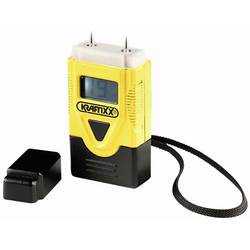
kwb Materialfeuchtemessgerät Temperaturmessung 11890idealer Einsatz bei Sanierungsarbeiten, Wasserschäden, Holzkauf für viele Materialien geeignet wie -Holz, Pappe, Papier, Gips, Beton, Mörtel LED Display mit Hintergundbeleuchtung Messung der Umgebungstemperatur in °C und °F inkl. Batterien 4xLR4426,99 €*Versand: 4,95 €Sichere Weiterleitung zum Anbieter
-
BCS BCS-L-TIP542FR5-THT-Ai1(0807) Thermische IP-Kamera mit Brandmelder und Temperaturmessung (2336 x 1752 Pixels, 2560 x 1920 Pixels) (1765069)BCS BCS-L-TIP542FR5-THT-Ai1(0807) Thermische IP-Kamera mit Brandmelder und Temperaturmessung (2336 x 1752 Pixels, 2560 x 1920 Pixels) (1765069)1209,00 €*Versand: 0,00 €Sichere Weiterleitung zum Anbieter
-
Wie kann man eine Bildschirmabbildung erstellen und speichern? Was sind die verschiedenen Methoden zur Aufnahme einer Bildschirmabbildung?
Man kann eine Bildschirmabbildung erstellen, indem man die "Druck" oder "Print Screen" Taste auf der Tastatur drückt und dann das Bild in einem Bildbearbeitungsprogramm einfügt und speichert. Alternativ kann man auch spezielle Software verwenden, die das Erstellen und Speichern von Bildschirmabbildungen erleichtert. Einige Betriebssysteme bieten auch integrierte Tools zur Aufnahme von Bildschirmabbildungen an, wie z.B. die Snipping Tool in Windows oder die Tastenkombination Shift + Command + 4 auf einem Mac. **
-
Wie kann man eine Bildschirmabbildung aufnehmen und speichern?
Man kann eine Bildschirmabbildung mithilfe von Tastenkombinationen wie "Druck" oder "Windows + Shift + S" aufnehmen. Anschließend kann man das Bild in einem Bildbearbeitungsprogramm öffnen und speichern. Alternativ kann man auch spezielle Software oder Apps verwenden, um Bildschirmabbildungen aufzunehmen und zu speichern. **
-
Wie kann ich eine Bildschirmabbildung aufnehmen und speichern?
Du kannst eine Bildschirmabbildung aufnehmen, indem du die "Druck" Taste auf deiner Tastatur drückst. Anschließend kannst du das Bild in ein Bildbearbeitungsprogramm einfügen und speichern. Alternativ kannst du auch spezielle Software verwenden, um Bildschirmaufnahmen zu machen und zu speichern. **
-
Wie erstelle ich eine Bildschirmabbildung auf meinem Computer?
Um eine Bildschirmabbildung auf deinem Computer zu erstellen, drücke die Taste "Druck" auf deiner Tastatur. Öffne dann ein Bildbearbeitungsprogramm wie Paint und füge das Bild ein. Speichere die Abbildung auf deinem Computer. **
Ähnliche Suchbegriffe für Bildschirmabbildung
-
Turck Temperaturerfassung TS500LI2UPN8XH1141Max. Betriebstemperatur=80 °CEinstellbare Einschalttemperatur=-49,8..500 °CEinstellbare Ausschalttemperatur=-49,8..500 °CBemessungssteuerspeisespannung Us bei DC=18..30 VAusführung des elektrischen Anschlusses=sonstigeSchutzart (IP)=IP67369,11 €*Versand: 5,99 €Sichere Weiterleitung zum Anbieter
-
Tietze, Ulrich: Halbleiter-SchaltungstechnikHalbleiter-Schaltungstechnik , Die erste Auflage des Tietze-Schenk ist im Jahr 1969 erschienen. Wir freuen uns, genau 50 Jahre später die 16. Auflage publizieren zu können. Die Schaltungstechnik hat sich in diesem Zeitraum stark verändert. Diesen Veränderungen folgt das Buch bis heute. Wir hoffen deshalb, unseren Lesern auch mit dieser Auflage einen fundierten und zeitgemäßen Überblick über die Schaltungstechnik geben zu können. Das zentrale Kapitel in der ersten Auflage war das Kapitel über Operationsverstärker, die damals noch neu auf dem Markt waren. Auch in diesem Bereich schreitet die Entwicklung bis heute pausenlos voran. Für die 16. Auflage wurde dieses wichtige Kapitel erneut erweitert und aktualisiert. Es behauptet damit auch weiterhin seine besondere Stellung. Im Laufe der Jahre hat es immer wieder Erweiterungen und Aktualisierungen gegeben. Herr Gamm hat ab dem Jahr 2000 schrittweise die Kapitel über Schaltungen der Nachrichtentechnik ergänzt. Das Buch ist seither als Standardwerk für die Niederfrequenz- und die Hochfrequenztechnik gleichermaßen relevant. Die Zielgruppen Das Buch wendet sich sowohl an Ingenieure in der Praxis als auch an Studierende der Elektrotechnik Die Autoren Dr.-Ing. Ulrich Tietze , Erlangen Dr.-Ing. Christoph Schenk , Dr. Schenk GmbH Dr.-Ing. Eberhard Gamm , Ingenieurbüro für Signalverarbeitung , Eiskratzer & Schneebürste > Autopflege & Aufbereitung , Auflage: 16., erweiterte und aktualisierte Aufl. 2019, Erscheinungsjahr: 20190705, Produktform: Leinen, Beilage: Book w. online files / update, Autoren: Tietze, Ulrich~Schenk, Christoph~Gamm, Eberhard, Auflage: 19016, Auflage/Ausgabe: 16., erweiterte und aktualisierte Aufl. 2019, Seitenzahl/Blattzahl: 1793, Abbildungen: 1 schwarz-weiße Abbildungen, Bibliographie, Themenüberschrift: TECHNOLOGY & ENGINEERING / Electronics / General, Keyword: Schaltungstechnik Buch;Analog;Bauelement;Digital;Diode;Elektronik;Elektrotechnik;Filter;Handbuch;Nachrichtentechnik;PSpice;Halbleiter Schaltungstechnik;Hochfrequenz;Grundlagen;Einführung, Fachschema: Computer / PC-Hardware~Elektrogerät~Elektronik / Gerät~Elektronik - Elektroniker~Experiment~Versuch~Forschung (naturwissenschaftlich)~Halbleiter / Elektronik~Ingenieurwissenschaft - Ingenieurwissenschaftler~Maschinenbau~Mikrowelle (Technik)~Norm (technisch)~Regelungstechnik~Wissenschaft, Fachkategorie: Wissenschaftliche Standards, Normung usw.~Wissenschaftliche Ausstattung, Experimente und Techniken~Regelungstechnik~Mikrowellentechnik~Computerhardware, Bildungszweck: für die Hochschule, Imprint-Titels: Springer Vieweg, Warengruppe: HC/Elektronik/Elektrotechnik/Nachrichtentechnik, Fachkategorie: Elektronische Geräte und Materialien, Thema: Verstehen, Text Sprache: ger, Seitenanzahl: XXXV, Seitenanzahl: 1793, UNSPSC: 49019900, Warenverzeichnis für die Außenhandelsstatistik: 49019900, Verlag: Springer-Verlag GmbH, Verlag: Springer-Verlag GmbH, Verlag: Springer Berlin, Länge: 249, Breite: 185, Höhe: 68, Gewicht: 2778, Produktform: Gebunden, Genre: Mathematik/Naturwissenschaften/Technik/Medizin, Genre: Mathematik/Naturwissenschaften/Technik/Medizin, Vorgänger EAN: 9783662483541 9783642310256 9783642016219 9783540428497 9783540641926, eBook EAN: 9783662485545, Herkunftsland: NIEDERLANDE (NL), Katalog: deutschsprachige Titel, Katalog: Gesamtkatalog, Katalog: Kennzeichnung von Titeln mit einer Relevanz > 30, Katalog: Lagerartikel, Book on Demand, ausgew. Medienartikel, Relevanz: 0100, Tendenz: +1, Unterkatalog: AK, Unterkatalog: Bücher, Unterkatalog: Hardcover, Unterkatalog: Lagerartikel,109,99 €*Versand: 0,00 €Sichere Weiterleitung zum Anbieter
-
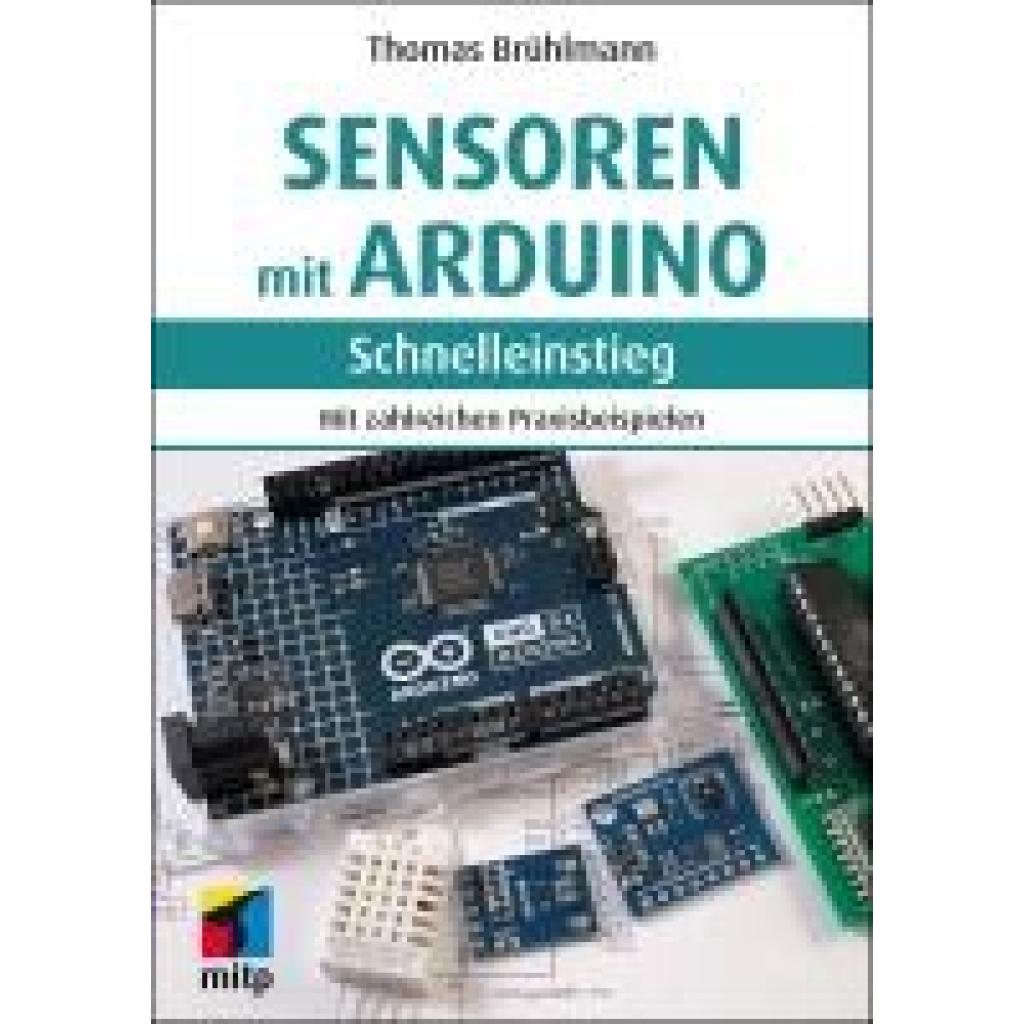
Brühlmann, Thomas: Sensoren mit ArduinoSensoren mit Arduino , Mit zahlreichen Praxisbeispielen , Spurstangen & -köpfe > Sportfederung , Erscheinungsjahr: 20240529, Produktform: Kartoniert, Titel der Reihe: mitp Schnelleinstieg##, Autoren: Brühlmann, Thomas, Seitenzahl/Blattzahl: 255, Keyword: Elektronik; arduino; arduino die; arduino sensoren; buch; maker; mikrocontroller; mitp; schnelleinstieg; sensoren, Fachschema: Computerspiel~Computer / PC-Hardware, Fachkategorie: Computerhardware, Warengruppe: HC/Hardware, UNSPSC: 49019900, Warenverzeichnis für die Außenhandelsstatistik: 49019900, Länge: 206, Breite: 151, Höhe: 17, Gewicht: 330, Produktform: Kartoniert, Genre: Mathematik/Naturwissenschaften/Technik/Medizin,24,99 €*Versand: 0,00 €Sichere Weiterleitung zum Anbieter
-
Wie kann die Bildschirmabbildung auf verschiedene Geräte übertragen werden?
Die Bildschirmabbildung kann über verschiedene Methoden wie z.B. HDMI-Kabel, drahtlose Übertragungstechnologien wie Miracast oder AirPlay oder auch über spezielle Apps wie TeamViewer auf verschiedene Geräte übertragen werden. Es ist wichtig, dass sowohl das sendende als auch das empfangende Gerät kompatibel sind und die entsprechenden Anschlüsse oder Technologien unterstützen. Die Qualität der Übertragung kann je nach Methode und Gerät variieren, daher ist es ratsam, die passende Übertragungsmethode entsprechend den Anforderungen auszuwählen. **
-
Wie kann man eine Bildschirmabbildung aufnehmen und für Präsentationen verwenden?
Man kann eine Bildschirmabbildung mit Hilfe von Software wie Snipping Tool oder Snagit aufnehmen. Anschließend kann man die Aufnahme in Präsentationsprogrammen wie PowerPoint einfügen und bearbeiten. So kann man die Bildschirmabbildung für Präsentationen nutzen. **
-
Wie kann man eine Bildschirmabbildung auf einem Computer erstellen und speichern?
Man kann eine Bildschirmabbildung auf einem Computer erstellen, indem man die Taste "Druck" oder "Print Screen" auf der Tastatur drückt. Anschließend kann man das Bild in ein Bildbearbeitungsprogramm einfügen und speichern. Alternativ kann man auch spezielle Software oder Apps verwenden, um Bildschirmabbildungen zu erstellen und zu speichern. **
-
Wie kann man eine Bildschirmabbildung auf einem Computer oder Smartphone erstellen?
Auf einem Computer kann man eine Bildschirmabbildung durch Drücken der Taste "Druck" oder "Print Screen" erstellen und dann in ein Bildbearbeitungsprogramm einfügen. Auf einem Smartphone kann man eine Bildschirmabbildung durch gleichzeitiges Drücken der Ein-/Aus-Taste und der Lautstärketaste erstellen. Es ist auch möglich, spezielle Apps oder Software zu verwenden, um Bildschirmabbildungen auf beiden Geräten zu erstellen. **
* Alle Preise verstehen sich inklusive der gesetzlichen Mehrwertsteuer und ggf. zuzüglich Versandkosten. Die Angebotsinformationen basieren auf den Angaben des jeweiligen Shops und werden über automatisierte Prozesse aktualisiert. Eine Aktualisierung in Echtzeit findet nicht statt, so dass es im Einzelfall zu Abweichungen kommen kann. ** Hinweis: Teile dieses Inhalts wurden von KI erstellt.