Domain halbleiter-temperatursensor.de kaufen?
Wir ziehen mit dem Projekt
halbleiter-temperatursensor.de um.
Sind Sie am Kauf der Domain
halbleiter-temperatursensor.de interessiert?
domain@kv-gmbh.de · 0541-91531010
Domain halbleiter-temperatursensor.de kaufen?
Wie aktiviere ich Entwickleroptionen?
Um die Entwickleroptionen auf einem Android-Gerät zu aktivieren, musst du zuerst in die Einstellungen deines Geräts gehen. Suche dort nach dem Punkt "Über das Telefon" oder "Telefoninfo". Tippe dann mehrmals hintereinander auf die Build-Nummer, bis eine Meldung erscheint, dass die Entwickleroptionen aktiviert wurden. Nun kannst du in den Einstellungen unter "System" die Entwickleroptionen finden und aktivieren. Dort hast du Zugriff auf erweiterte Einstellungen, die normalerweise für Entwickler gedacht sind. **
Wo finde ich Entwickleroptionen s7?
Die Entwickleroptionen auf einem Samsung Galaxy S7 können aktiviert werden, indem man zuerst in die Einstellungen des Geräts geht. Dort scrollt man ganz nach unten und wählt den Punkt "Telefoninfo" oder "Über das Telefon" aus. Anschließend tippt man mehrmals hintereinander auf die Build-Nummer, bis eine Meldung erscheint, dass die Entwickleroptionen freigeschaltet wurden. Nun kann man in den Einstellungen unter "Entwickleroptionen" verschiedene erweiterte Einstellungen vornehmen, um beispielsweise USB-Debugging zu aktivieren oder den Bildschirm-Overlay zu steuern. **
Ähnliche Suchbegriffe für Entwickleroptionen
Top-Angebote
Produkte zum Begriff Entwickleroptionen:
-
Revotion NODE Temp Temperaturüberwachung für 2 Sensoren 6–36 V für Wohnmobil & CamperDie NODE Temp ist die Temperaturüberwachung im Revotion Smart-Camper-System. Sie misst an bis zu zwei Messpunkten gleichzeitig, zum Beispiel im Innenraum und außen am Fahrzeug oder im Kühlschrank und im Wohnraum. Die Werte erscheinen live in der Revotion-App. Unterstützt werden digitale 1-Wire-Sensoren wie der Revotion Digitalsensor sowie widerstandsbasierte NTC-Sensoren (1k, 1,8k, 5k) und PTC-Sensoren (0,5k, 1k, 2k). Jeder Sensor lässt sich in der App benennen und per Offset kalibrieren. Temperaturen können Automationen auslösen, etwa den Dachlüfter bei über 28 °C Innentemperatur einschalten. In Kombination mit der NODE Connect und einem Dometic Kühlschrank der 10er-Serie ist eine Kühl-Automatik möglich. Spannungsbereich 6–36 V, Maße 45 x 80 x 25 mm. Zertifiziert nach CE, RoHS und ECE-R10 für den festen Einbau und die Nutzung während der Fahrt. Temperatursensoren sind nicht enthalten. Als Zentrale ist ein Revotion BRAIN oder BRAIN Lite erforderlich.149,00 €*Versand: 0,00 €Sichere Weiterleitung zum Anbieter
-
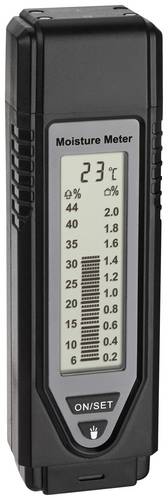
TFA Dostmann Materialfeuchtemessgerät TemperaturmessungMit dem Materialfeuchtemessgerät können Sie einfach und schnell den Feuchtegehalt von Brennholz und Baumaterialien messen. Das robuste Messgerät eignet sich ideal zur Vor-Ort-Kontrolle auf der Baustelle oder beim Neubau. Die Bedienung ist denkbar einfach - Schutzkappe abnehmen und die Mess-Elektroden in das zu messende Objekt stecken - fertig. Das handliche Gerät besitzt eine Messskala für Baustoffe und für Holz. Besonders wichtig ist die Feuchtemessung von Brennholz vor dem Einsatz im Kaminofen. Denn haben die Holzzellen über 20% Wassergehalt, so sinkt nicht nur der Heizwert, es kommt auch zu Rauch-, Teer- und Rußbildung.19,96 €*Versand: 5,95 €Sichere Weiterleitung zum Anbieter

-
Wo finde ich die Entwickleroptionen?
Die Entwickleroptionen sind normalerweise in den Einstellungen deines Android-Geräts versteckt. Um sie zu aktivieren, musst du zuerst in die Einstellungen deines Geräts gehen. Scrolle dann nach unten und tippe auf "Über das Telefon" oder "Telefoninfo". Dort findest du normalerweise den Menüpunkt "Build-Nummer". Tippe mehrmals hintereinander auf "Build-Nummer", bis eine Meldung erscheint, dass die Entwickleroptionen aktiviert sind. Anschließend kannst du zu den Entwickleroptionen navigieren, indem du zurück zu den Einstellungen gehst und dort den Menüpunkt "Entwickleroptionen" auswählst. **
-
Wo finde ich Entwickleroptionen s8?
Die Entwickleroptionen auf einem Samsung Galaxy S8 können aktiviert werden, indem man zuerst in die Einstellungen des Geräts geht. Dort scrollt man ganz nach unten und wählt den Punkt "Telefoninfo" oder "Über das Telefon" aus. Anschließend tippt man mehrmals hintereinander auf die Build-Nummer, bis eine Meldung erscheint, dass die Entwickleroptionen freigeschaltet wurden. Nun kann man unter den Einstellungen die Entwickleroptionen finden und aktivieren. Dort stehen verschiedene erweiterte Einstellungen zur Verfügung, die für Entwickler nützlich sein können. **
-
Was sind die Entwickleroptionen auf Android?
Die Entwickleroptionen auf Android sind eine Reihe von erweiterten Einstellungen, die normalerweise für Entwickler gedacht sind. Sie ermöglichen es Benutzern, auf Funktionen zuzugreifen, die normalerweise nicht sichtbar oder zugänglich sind, wie z.B. das USB-Debugging, die Aktivierung des Bildschirm-Overlays oder die Anpassung der Animationseinstellungen. Sie sollten jedoch mit Vorsicht verwendet werden, da sie für den durchschnittlichen Benutzer möglicherweise nicht relevant oder sogar schädlich sein können. **
-
Was sind die Entwickleroptionen auf Android?
Die Entwickleroptionen auf Android sind eine Reihe von erweiterten Einstellungen, die normalerweise für Entwickler gedacht sind, um ihre Apps zu testen und zu debuggen. Sie ermöglichen es Benutzern, auf Funktionen zuzugreifen, die normalerweise nicht sichtbar oder zugänglich sind, wie zum Beispiel USB-Debugging, Bildschirmaufzeichnung oder das Aktivieren von simulierten Standorten. Es ist wichtig zu beachten, dass diese Optionen für den durchschnittlichen Benutzer nicht empfohlen sind, da sie zu Fehlfunktionen oder Instabilität führen können. **

Wie kommt man in die Entwickleroptionen?
Um in die Entwickleroptionen auf einem Android-Gerät zu gelangen, musst du zuerst in die Einstellungen deines Geräts gehen. Dort scrollst du nach unten und wählst den Punkt "Über das Telefon" oder "Telefoninfo" aus. Anschließend suchst du nach der Build-Nummer und tippst sie mehrmals hintereinander an. Nach einigen Malen wirst du aufgefordert, deine PIN oder dein Passwort einzugeben. Sobald du dies getan hast, erhältst du die Meldung, dass die Entwickleroptionen aktiviert sind. Nun kannst du in den Einstellungen unter "System" die Entwickleroptionen finden und anpassen. **
Warum funktioniert das Aktivieren der Entwickleroptionen nicht?
Es gibt mehrere mögliche Gründe, warum das Aktivieren der Entwickleroptionen nicht funktioniert. Einer davon könnte sein, dass das Gerät möglicherweise nicht über die erforderlichen Berechtigungen verfügt, um die Entwickleroptionen zu aktivieren. Ein weiterer Grund könnte sein, dass das Gerät möglicherweise nicht auf dem neuesten Stand ist und ein Software-Update benötigt wird. Schließlich könnte es auch sein, dass das Gerät möglicherweise von einem Administrator eingeschränkt ist und das Aktivieren der Entwickleroptionen nicht zulässt. **
Top-Angebote
Produkte zum Begriff Entwickleroptionen:
-
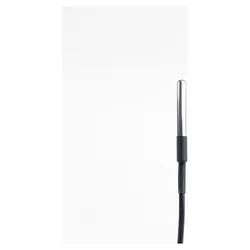
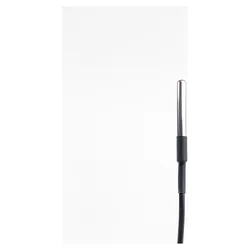
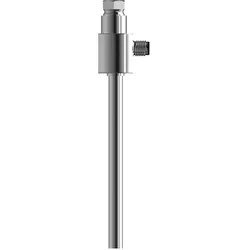
Revotion Temperatursensor Digital 3 m Kabel für NODE Temp Temperaturüberwachung im Wohnmobil & CamperDigitaler Temperatursensor mit 3 m Kabellänge für die Revotion NODE Temp. Die NODE Temp misst Temperaturen an bis zu zwei Messpunkten gleichzeitig, zum Beispiel im Innenraum, außen am Fahrzeug, im Kühlschrank, in der Kühlbox oder am Heißwasserspeicher. Der Revotion Digitalsensor wird über den 1-Wire-Bus der NODE Temp ausgelesen, die Werte erscheinen live in der Revotion-App. Jeder Sensor lässt sich in der App benennen und per Offset kalibrieren, falls er bauortbedingt abweicht. Temperaturen können Automationen auslösen, etwa den Dachlüfter einschalten, wenn es innen über 28 °C warm wird. Der Sensor ist auch in 1 m Länge erhältlich. Die NODE Temp ist nicht im Lieferumfang enthalten und separat erhältlich.9,00 €*Versand: 6,99 €Sichere Weiterleitung zum Anbieter
-
Revotion Temperatursensor Digital 1 m Kabel für NODE Temp Temperaturüberwachung im Wohnmobil & CamperDigitaler Temperatursensor mit 1 m Kabellänge für die Revotion NODE Temp. Die NODE Temp misst Temperaturen an bis zu zwei Messpunkten gleichzeitig, zum Beispiel im Innenraum, außen am Fahrzeug, im Kühlschrank, in der Kühlbox oder am Heißwasserspeicher. Der Revotion Digitalsensor wird über den 1-Wire-Bus der NODE Temp ausgelesen, die Werte erscheinen live in der Revotion-App. Jeder Sensor lässt sich in der App benennen und per Offset kalibrieren, falls er bauortbedingt abweicht. Temperaturen können Automationen auslösen, etwa den Dachlüfter einschalten, wenn es innen über 28 °C warm wird. Der Sensor ist auch in 3 m Länge erhältlich. Die NODE Temp ist nicht im Lieferumfang enthalten und separat erhältlich.9,00 €*Versand: 6,99 €Sichere Weiterleitung zum Anbieter
-
Revotion NODE Temp Temperaturüberwachung für 2 Sensoren 6–36 V für Wohnmobil & CamperDie NODE Temp ist die Temperaturüberwachung im Revotion Smart-Camper-System. Sie misst an bis zu zwei Messpunkten gleichzeitig, zum Beispiel im Innenraum und außen am Fahrzeug oder im Kühlschrank und im Wohnraum. Die Werte erscheinen live in der Revotion-App. Unterstützt werden digitale 1-Wire-Sensoren wie der Revotion Digitalsensor sowie widerstandsbasierte NTC-Sensoren (1k, 1,8k, 5k) und PTC-Sensoren (0,5k, 1k, 2k). Jeder Sensor lässt sich in der App benennen und per Offset kalibrieren. Temperaturen können Automationen auslösen, etwa den Dachlüfter bei über 28 °C Innentemperatur einschalten. In Kombination mit der NODE Connect und einem Dometic Kühlschrank der 10er-Serie ist eine Kühl-Automatik möglich. Spannungsbereich 6–36 V, Maße 45 x 80 x 25 mm. Zertifiziert nach CE, RoHS und ECE-R10 für den festen Einbau und die Nutzung während der Fahrt. Temperatursensoren sind nicht enthalten. Als Zentrale ist ein Revotion BRAIN oder BRAIN Lite erforderlich.149,00 €*Versand: 0,00 €Sichere Weiterleitung zum Anbieter
-
Wie aktiviere ich Entwickleroptionen?
Um die Entwickleroptionen auf einem Android-Gerät zu aktivieren, musst du zuerst in die Einstellungen deines Geräts gehen. Suche dort nach dem Punkt "Über das Telefon" oder "Telefoninfo". Tippe dann mehrmals hintereinander auf die Build-Nummer, bis eine Meldung erscheint, dass die Entwickleroptionen aktiviert wurden. Nun kannst du in den Einstellungen unter "System" die Entwickleroptionen finden und aktivieren. Dort hast du Zugriff auf erweiterte Einstellungen, die normalerweise für Entwickler gedacht sind. **
-
Wo finde ich Entwickleroptionen s7?
Die Entwickleroptionen auf einem Samsung Galaxy S7 können aktiviert werden, indem man zuerst in die Einstellungen des Geräts geht. Dort scrollt man ganz nach unten und wählt den Punkt "Telefoninfo" oder "Über das Telefon" aus. Anschließend tippt man mehrmals hintereinander auf die Build-Nummer, bis eine Meldung erscheint, dass die Entwickleroptionen freigeschaltet wurden. Nun kann man in den Einstellungen unter "Entwickleroptionen" verschiedene erweiterte Einstellungen vornehmen, um beispielsweise USB-Debugging zu aktivieren oder den Bildschirm-Overlay zu steuern. **
-
Wo finde ich die Entwickleroptionen?
Die Entwickleroptionen sind normalerweise in den Einstellungen deines Android-Geräts versteckt. Um sie zu aktivieren, musst du zuerst in die Einstellungen deines Geräts gehen. Scrolle dann nach unten und tippe auf "Über das Telefon" oder "Telefoninfo". Dort findest du normalerweise den Menüpunkt "Build-Nummer". Tippe mehrmals hintereinander auf "Build-Nummer", bis eine Meldung erscheint, dass die Entwickleroptionen aktiviert sind. Anschließend kannst du zu den Entwickleroptionen navigieren, indem du zurück zu den Einstellungen gehst und dort den Menüpunkt "Entwickleroptionen" auswählst. **
-
Wo finde ich Entwickleroptionen s8?
Die Entwickleroptionen auf einem Samsung Galaxy S8 können aktiviert werden, indem man zuerst in die Einstellungen des Geräts geht. Dort scrollt man ganz nach unten und wählt den Punkt "Telefoninfo" oder "Über das Telefon" aus. Anschließend tippt man mehrmals hintereinander auf die Build-Nummer, bis eine Meldung erscheint, dass die Entwickleroptionen freigeschaltet wurden. Nun kann man unter den Einstellungen die Entwickleroptionen finden und aktivieren. Dort stehen verschiedene erweiterte Einstellungen zur Verfügung, die für Entwickler nützlich sein können. **
Ähnliche Suchbegriffe für Entwickleroptionen
-
TFA Dostmann Materialfeuchtemessgerät TemperaturmessungMit dem Materialfeuchtemessgerät können Sie einfach und schnell den Feuchtegehalt von Brennholz und Baumaterialien messen. Das robuste Messgerät eignet sich ideal zur Vor-Ort-Kontrolle auf der Baustelle oder beim Neubau. Die Bedienung ist denkbar einfach - Schutzkappe abnehmen und die Mess-Elektroden in das zu messende Objekt stecken - fertig. Das handliche Gerät besitzt eine Messskala für Baustoffe und für Holz. Besonders wichtig ist die Feuchtemessung von Brennholz vor dem Einsatz im Kaminofen. Denn haben die Holzzellen über 20% Wassergehalt, so sinkt nicht nur der Heizwert, es kommt auch zu Rauch-, Teer- und Rußbildung.19,96 €*Versand: 5,95 €Sichere Weiterleitung zum Anbieter
-
Tietze, Ulrich: Halbleiter-SchaltungstechnikHalbleiter-Schaltungstechnik , Die erste Auflage des Tietze-Schenk ist im Jahr 1969 erschienen. Wir freuen uns, genau 50 Jahre später die 16. Auflage publizieren zu können. Die Schaltungstechnik hat sich in diesem Zeitraum stark verändert. Diesen Veränderungen folgt das Buch bis heute. Wir hoffen deshalb, unseren Lesern auch mit dieser Auflage einen fundierten und zeitgemäßen Überblick über die Schaltungstechnik geben zu können. Das zentrale Kapitel in der ersten Auflage war das Kapitel über Operationsverstärker, die damals noch neu auf dem Markt waren. Auch in diesem Bereich schreitet die Entwicklung bis heute pausenlos voran. Für die 16. Auflage wurde dieses wichtige Kapitel erneut erweitert und aktualisiert. Es behauptet damit auch weiterhin seine besondere Stellung. Im Laufe der Jahre hat es immer wieder Erweiterungen und Aktualisierungen gegeben. Herr Gamm hat ab dem Jahr 2000 schrittweise die Kapitel über Schaltungen der Nachrichtentechnik ergänzt. Das Buch ist seither als Standardwerk für die Niederfrequenz- und die Hochfrequenztechnik gleichermaßen relevant. Die Zielgruppen Das Buch wendet sich sowohl an Ingenieure in der Praxis als auch an Studierende der Elektrotechnik Die Autoren Dr.-Ing. Ulrich Tietze , Erlangen Dr.-Ing. Christoph Schenk , Dr. Schenk GmbH Dr.-Ing. Eberhard Gamm , Ingenieurbüro für Signalverarbeitung , Eiskratzer & Schneebürste > Autopflege & Aufbereitung , Auflage: 16., erweiterte und aktualisierte Aufl. 2019, Erscheinungsjahr: 20190705, Produktform: Leinen, Beilage: Book w. online files / update, Autoren: Tietze, Ulrich~Schenk, Christoph~Gamm, Eberhard, Auflage: 19016, Auflage/Ausgabe: 16., erweiterte und aktualisierte Aufl. 2019, Seitenzahl/Blattzahl: 1793, Abbildungen: 1 schwarz-weiße Abbildungen, Bibliographie, Themenüberschrift: TECHNOLOGY & ENGINEERING / Electronics / General, Keyword: Schaltungstechnik Buch;Analog;Bauelement;Digital;Diode;Elektronik;Elektrotechnik;Filter;Handbuch;Nachrichtentechnik;PSpice;Halbleiter Schaltungstechnik;Hochfrequenz;Grundlagen;Einführung, Fachschema: Computer / PC-Hardware~Elektrogerät~Elektronik / Gerät~Elektronik - Elektroniker~Experiment~Versuch~Forschung (naturwissenschaftlich)~Halbleiter / Elektronik~Ingenieurwissenschaft - Ingenieurwissenschaftler~Maschinenbau~Mikrowelle (Technik)~Norm (technisch)~Regelungstechnik~Wissenschaft, Fachkategorie: Wissenschaftliche Standards, Normung usw.~Wissenschaftliche Ausstattung, Experimente und Techniken~Regelungstechnik~Mikrowellentechnik~Computerhardware, Bildungszweck: für die Hochschule, Imprint-Titels: Springer Vieweg, Warengruppe: HC/Elektronik/Elektrotechnik/Nachrichtentechnik, Fachkategorie: Elektronische Geräte und Materialien, Thema: Verstehen, Text Sprache: ger, Seitenanzahl: XXXV, Seitenanzahl: 1793, UNSPSC: 49019900, Warenverzeichnis für die Außenhandelsstatistik: 49019900, Verlag: Springer-Verlag GmbH, Verlag: Springer-Verlag GmbH, Verlag: Springer Berlin, Länge: 249, Breite: 185, Höhe: 68, Gewicht: 2778, Produktform: Gebunden, Genre: Mathematik/Naturwissenschaften/Technik/Medizin, Genre: Mathematik/Naturwissenschaften/Technik/Medizin, Vorgänger EAN: 9783662483541 9783642310256 9783642016219 9783540428497 9783540641926, eBook EAN: 9783662485545, Herkunftsland: NIEDERLANDE (NL), Katalog: deutschsprachige Titel, Katalog: Gesamtkatalog, Katalog: Kennzeichnung von Titeln mit einer Relevanz > 30, Katalog: Lagerartikel, Book on Demand, ausgew. Medienartikel, Relevanz: 0100, Tendenz: +1, Unterkatalog: AK, Unterkatalog: Bücher, Unterkatalog: Hardcover, Unterkatalog: Lagerartikel,109,99 €*Versand: 0,00 €Sichere Weiterleitung zum Anbieter
-
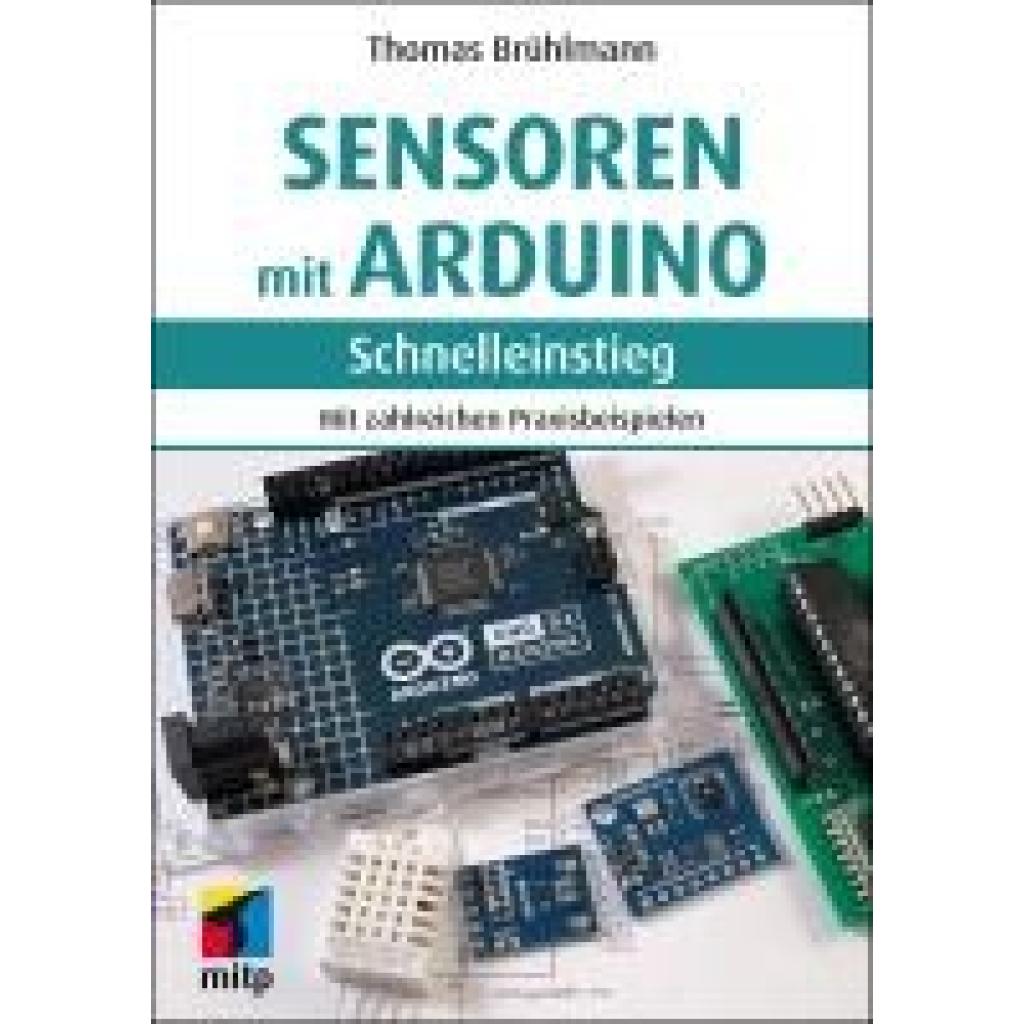
Brühlmann, Thomas: Sensoren mit ArduinoSensoren mit Arduino , Mit zahlreichen Praxisbeispielen , Spurstangen & -köpfe > Sportfederung , Erscheinungsjahr: 20240529, Produktform: Kartoniert, Titel der Reihe: mitp Schnelleinstieg##, Autoren: Brühlmann, Thomas, Seitenzahl/Blattzahl: 255, Keyword: Elektronik; arduino; arduino die; arduino sensoren; buch; maker; mikrocontroller; mitp; schnelleinstieg; sensoren, Fachschema: Computerspiel~Computer / PC-Hardware, Fachkategorie: Computerhardware, Warengruppe: HC/Hardware, UNSPSC: 49019900, Warenverzeichnis für die Außenhandelsstatistik: 49019900, Länge: 206, Breite: 151, Höhe: 17, Gewicht: 330, Produktform: Kartoniert, Genre: Mathematik/Naturwissenschaften/Technik/Medizin,24,99 €*Versand: 0,00 €Sichere Weiterleitung zum Anbieter
-
Was sind die Entwickleroptionen auf Android?
Die Entwickleroptionen auf Android sind eine Reihe von erweiterten Einstellungen, die normalerweise für Entwickler gedacht sind. Sie ermöglichen es Benutzern, auf Funktionen zuzugreifen, die normalerweise nicht sichtbar oder zugänglich sind, wie z.B. das USB-Debugging, die Aktivierung des Bildschirm-Overlays oder die Anpassung der Animationseinstellungen. Sie sollten jedoch mit Vorsicht verwendet werden, da sie für den durchschnittlichen Benutzer möglicherweise nicht relevant oder sogar schädlich sein können. **
-
Was sind die Entwickleroptionen auf Android?
Die Entwickleroptionen auf Android sind eine Reihe von erweiterten Einstellungen, die normalerweise für Entwickler gedacht sind, um ihre Apps zu testen und zu debuggen. Sie ermöglichen es Benutzern, auf Funktionen zuzugreifen, die normalerweise nicht sichtbar oder zugänglich sind, wie zum Beispiel USB-Debugging, Bildschirmaufzeichnung oder das Aktivieren von simulierten Standorten. Es ist wichtig zu beachten, dass diese Optionen für den durchschnittlichen Benutzer nicht empfohlen sind, da sie zu Fehlfunktionen oder Instabilität führen können. **
-
Wie kommt man in die Entwickleroptionen?
Um in die Entwickleroptionen auf einem Android-Gerät zu gelangen, musst du zuerst in die Einstellungen deines Geräts gehen. Dort scrollst du nach unten und wählst den Punkt "Über das Telefon" oder "Telefoninfo" aus. Anschließend suchst du nach der Build-Nummer und tippst sie mehrmals hintereinander an. Nach einigen Malen wirst du aufgefordert, deine PIN oder dein Passwort einzugeben. Sobald du dies getan hast, erhältst du die Meldung, dass die Entwickleroptionen aktiviert sind. Nun kannst du in den Einstellungen unter "System" die Entwickleroptionen finden und anpassen. **
-
Warum funktioniert das Aktivieren der Entwickleroptionen nicht?
Es gibt mehrere mögliche Gründe, warum das Aktivieren der Entwickleroptionen nicht funktioniert. Einer davon könnte sein, dass das Gerät möglicherweise nicht über die erforderlichen Berechtigungen verfügt, um die Entwickleroptionen zu aktivieren. Ein weiterer Grund könnte sein, dass das Gerät möglicherweise nicht auf dem neuesten Stand ist und ein Software-Update benötigt wird. Schließlich könnte es auch sein, dass das Gerät möglicherweise von einem Administrator eingeschränkt ist und das Aktivieren der Entwickleroptionen nicht zulässt. **
* Alle Preise verstehen sich inklusive der gesetzlichen Mehrwertsteuer und ggf. zuzüglich Versandkosten. Die Angebotsinformationen basieren auf den Angaben des jeweiligen Shops und werden über automatisierte Prozesse aktualisiert. Eine Aktualisierung in Echtzeit findet nicht statt, so dass es im Einzelfall zu Abweichungen kommen kann. ** Hinweis: Teile dieses Inhalts wurden von KI erstellt.