Domain halbleiter-temperatursensor.de kaufen?
Wir ziehen mit dem Projekt
halbleiter-temperatursensor.de um.
Sind Sie am Kauf der Domain
halbleiter-temperatursensor.de interessiert?
domain@kv-gmbh.de · 0541-91531010
Domain halbleiter-temperatursensor.de kaufen?
Was ist ein Keyframe-Intervall?
Ein Keyframe-Intervall ist ein Zeitintervall in einer Animation, in dem ein Keyframe gesetzt wird. Ein Keyframe ist ein bestimmter Moment oder Zustand in der Animation, der festgelegt wird, um eine bestimmte Aktion oder Veränderung zu definieren. Das Keyframe-Intervall bestimmt, wie oft ein solcher Keyframe in der Animation gesetzt wird, um eine flüssige Bewegung zu erzeugen. **
Was ist ein Keyframe in der Videobearbeitung?
Ein Keyframe ist ein einzelner Frame in einem Video, der als Referenzpunkt für eine Animation oder eine Veränderung dient. In der Videobearbeitung werden Keyframes verwendet, um bestimmte Eigenschaften wie Position, Größe, Farbe oder Effekte über die Zeit hinweg zu verändern. Durch das Setzen von Keyframes können komplexe Animationen und Effekte erstellt werden. **
Ähnliche Suchbegriffe für Keyframe
Top-Angebote
Produkte zum Begriff Keyframe:
-
BCS BCS-L-TIP542FR5-THT-Ai1(0807) Thermische IP-Kamera mit Brandmelder und Temperaturmessung, NetzwerkkameraDie BCS-L-TIP542FR5-THT-Ai1(0807) ist eine hochmoderne thermische IP-Kamera, die speziell für den Einsatz im Freien konzipiert wurde. Sie kombiniert fortschrittliche Überwachungstechnologie mit einem integrierten Brandmelder und einer Temperaturmessfunktion, um eine umfassende Sicherheitslösung zu bieten. Diese Kamera ist ideal für die Überwachung von grossen Aussenbereichen, da sie in der Lage ist, potenzielle Gefahren frühzeitig zu erkennen und zu melden. Die Verwendung von H.265 Videoformaten sorgt für eine effiziente Datenübertragung und eine hohe Bildqualität, während die PoE-Energieversorgung eine einfache Installation ermöglicht. Mit ihrer Smart Home-Kompatibilität lässt sich die Kamera nahtlos in bestehende Sicherheitssysteme integrieren und bietet so eine flexible Lösung für verschiedene Überwachungsbedürfnisse. - Integrierter Brandmelder zur frühzeitigen Gefahrenmeldung - Temperaturmessung für zusätzliche Sicherheitsüberwachung - Weitwinkelobjektiv für umfassende Sichtbereiche - Kompatibel mit Smart Home-Systemen für einfache Integration.1192,75 €*Versand: 0,00 €Sichere Weiterleitung zum Anbieter
-
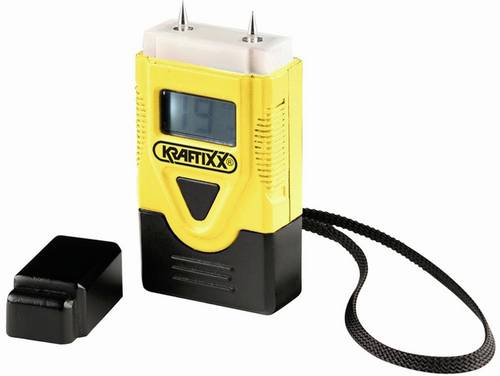
Kwb Materialfeuchtemessgerät Temperaturmessungidealer Einsatz bei Sanierungsarbeiten, Wasserschäden, Holzkauf für viele Materialien geeignet wie -Holz, Pappe, Papier, Gips, Beton, Mörtel LED Display mit Hintergundbeleuchtung Messung der Umgebungstemperatur in °C und °F inkl. Batterien 4xLR4424,94 €*Versand: 5,95 €Sichere Weiterleitung zum Anbieter
-
Sensorik-BabyballDie Sensorik-Babykugel ist eine ausgezeichnete Wahl zur Unterstützung der sensorischen Entwicklung von Kleinkindern.Produkteigenschaften: Weiche, bunte Materialien für visuelle und taktile Stimulation Verschiedene Texturen zur Verbesserung der Wahrnehmung Eingebautes Rassel für auditive Stimulation Leicht zu greifen für kleine Hände Hergestellt aus sicherem, babyfreundlichem Material12,79 €*Versand: 5,99 €Sichere Weiterleitung zum Anbieter



-
Wie setzt man in Blender Farbenmaterial als Keyframe?
Um Farbenmaterial als Keyframe in Blender zu setzen, musst du zuerst das Material auswählen, für das du den Keyframe setzen möchtest. Dann öffne den "Material" Tab im "Properties" Fenster und klicke auf den kleinen Kreis neben der gewünschten Farbeigenschaft, um einen Keyframe zu setzen. Wiederhole diesen Schritt für jede Farbeigenschaft, für die du einen Keyframe setzen möchtest. **
-
Wie kann man eine CSS Keyframe-Animation universell machen?
Um eine CSS Keyframe-Animation universell zu machen, sollte man sicherstellen, dass sie auf verschiedenen Browsern und Geräten konsistent funktioniert. Dazu kann man Browserpräfixe verwenden, um sicherzustellen, dass die Animation in verschiedenen Browsern unterstützt wird. Außerdem sollte man sicherstellen, dass die Animation auf verschiedenen Bildschirmgrößen und -auflösungen gut skaliert und reagiert. Schließlich sollte man auch die Barrierefreiheit berücksichtigen und sicherstellen, dass die Animation für Menschen mit Behinderungen zugänglich ist. **
-
Was ist das Keyframe-Intervall bei Videos oder Aufnahmen?
Das Keyframe-Intervall bei Videos oder Aufnahmen bezieht sich auf den Zeitpunkt, an dem ein vollständiges Bild oder Frame erstellt wird. In der Regel werden zwischen den Keyframes nur die Änderungen im Bild gespeichert, um Speicherplatz zu sparen. Das Keyframe-Intervall kann die Qualität und Komprimierung eines Videos beeinflussen. **
-
Warum funktioniert der einfache Keyframe in After Effects nicht?
Es gibt mehrere mögliche Gründe, warum der einfache Keyframe in After Effects nicht funktioniert. Einer der häufigsten Gründe ist, dass der Keyframe nicht an der richtigen Stelle platziert wurde oder dass die Eigenschaft, auf die der Keyframe angewendet wurde, nicht animierbar ist. Es ist auch möglich, dass der Keyframe versehentlich deaktiviert wurde oder dass es Konflikte mit anderen Keyframes oder Einstellungen gibt. **


Wie kann man CSS3 Keyframe Animationen bei Mouseout rückgängig machen?
Um CSS3 Keyframe Animationen bei Mouseout rückgängig zu machen, kannst du die CSS-Eigenschaften, die durch die Animation geändert wurden, wieder auf ihre ursprünglichen Werte setzen. Du kannst dies entweder direkt im CSS-Code tun oder mit JavaScript, indem du eine Funktion erstellst, die bei Mouseout aufgerufen wird und die entsprechenden CSS-Eigenschaften zurücksetzt. **
Wie erstelle ich in Adobe Premiere Pro einen Keyframe-Zoom?
Um einen Keyframe-Zoom in Adobe Premiere Pro zu erstellen, musst du zuerst das Videomaterial in der Zeitleiste platzieren. Dann klicke auf das "Effekteinstellungen"-Fenster und wähle das "Bewegung"-Effekt aus. Klicke auf das Stoppuhr-Symbol neben der Option "Skalierung" und setze den gewünschten Zoom-Wert für den Anfang des Clips. Gehe dann zur gewünschten Stelle im Clip, ändere den Zoom-Wert und klicke erneut auf das Stoppuhr-Symbol, um einen weiteren Keyframe zu setzen. **
Top-Angebote
Produkte zum Begriff Keyframe:
-
BCS BCS-L-TIP542FR5-THT-Ai1(0807) Thermische IP-Kamera mit Brandmelder und Temperaturmessung, NetzwerkkameraDie BCS-L-TIP542FR5-THT-Ai1(0807) ist eine hochmoderne thermische IP-Kamera, die speziell für den Einsatz im Freien konzipiert wurde. Sie kombiniert fortschrittliche Überwachungstechnologie mit einem integrierten Brandmelder und einer Temperaturmessfunktion, um eine umfassende Sicherheitslösung zu bieten. Diese Kamera ist ideal für die Überwachung von grossen Aussenbereichen, da sie in der Lage ist, potenzielle Gefahren frühzeitig zu erkennen und zu melden. Die Verwendung von H.265 Videoformaten sorgt für eine effiziente Datenübertragung und eine hohe Bildqualität, während die PoE-Energieversorgung eine einfache Installation ermöglicht. Mit ihrer Smart Home-Kompatibilität lässt sich die Kamera nahtlos in bestehende Sicherheitssysteme integrieren und bietet so eine flexible Lösung für verschiedene Überwachungsbedürfnisse. - Integrierter Brandmelder zur frühzeitigen Gefahrenmeldung - Temperaturmessung für zusätzliche Sicherheitsüberwachung - Weitwinkelobjektiv für umfassende Sichtbereiche - Kompatibel mit Smart Home-Systemen für einfache Integration.1192,75 €*Versand: 0,00 €Sichere Weiterleitung zum Anbieter
-
Was ist ein Keyframe-Intervall?
Ein Keyframe-Intervall ist ein Zeitintervall in einer Animation, in dem ein Keyframe gesetzt wird. Ein Keyframe ist ein bestimmter Moment oder Zustand in der Animation, der festgelegt wird, um eine bestimmte Aktion oder Veränderung zu definieren. Das Keyframe-Intervall bestimmt, wie oft ein solcher Keyframe in der Animation gesetzt wird, um eine flüssige Bewegung zu erzeugen. **
-
Was ist ein Keyframe in der Videobearbeitung?
Ein Keyframe ist ein einzelner Frame in einem Video, der als Referenzpunkt für eine Animation oder eine Veränderung dient. In der Videobearbeitung werden Keyframes verwendet, um bestimmte Eigenschaften wie Position, Größe, Farbe oder Effekte über die Zeit hinweg zu verändern. Durch das Setzen von Keyframes können komplexe Animationen und Effekte erstellt werden. **
-
Wie setzt man in Blender Farbenmaterial als Keyframe?
Um Farbenmaterial als Keyframe in Blender zu setzen, musst du zuerst das Material auswählen, für das du den Keyframe setzen möchtest. Dann öffne den "Material" Tab im "Properties" Fenster und klicke auf den kleinen Kreis neben der gewünschten Farbeigenschaft, um einen Keyframe zu setzen. Wiederhole diesen Schritt für jede Farbeigenschaft, für die du einen Keyframe setzen möchtest. **
-
Wie kann man eine CSS Keyframe-Animation universell machen?
Um eine CSS Keyframe-Animation universell zu machen, sollte man sicherstellen, dass sie auf verschiedenen Browsern und Geräten konsistent funktioniert. Dazu kann man Browserpräfixe verwenden, um sicherzustellen, dass die Animation in verschiedenen Browsern unterstützt wird. Außerdem sollte man sicherstellen, dass die Animation auf verschiedenen Bildschirmgrößen und -auflösungen gut skaliert und reagiert. Schließlich sollte man auch die Barrierefreiheit berücksichtigen und sicherstellen, dass die Animation für Menschen mit Behinderungen zugänglich ist. **
Ähnliche Suchbegriffe für Keyframe
-
Kwb Materialfeuchtemessgerät Temperaturmessungidealer Einsatz bei Sanierungsarbeiten, Wasserschäden, Holzkauf für viele Materialien geeignet wie -Holz, Pappe, Papier, Gips, Beton, Mörtel LED Display mit Hintergundbeleuchtung Messung der Umgebungstemperatur in °C und °F inkl. Batterien 4xLR4424,94 €*Versand: 5,95 €Sichere Weiterleitung zum Anbieter
-
Sensorik-BabyballDie Sensorik-Babykugel ist eine ausgezeichnete Wahl zur Unterstützung der sensorischen Entwicklung von Kleinkindern.Produkteigenschaften: Weiche, bunte Materialien für visuelle und taktile Stimulation Verschiedene Texturen zur Verbesserung der Wahrnehmung Eingebautes Rassel für auditive Stimulation Leicht zu greifen für kleine Hände Hergestellt aus sicherem, babyfreundlichem Material12,79 €*Versand: 5,99 €Sichere Weiterleitung zum Anbieter
-
Turck Temperaturerfassung TS500LI2UPN8XH1141Max. Betriebstemperatur=80 °CEinstellbare Einschalttemperatur=-49,8..500 °CEinstellbare Ausschalttemperatur=-49,8..500 °CBemessungssteuerspeisespannung Us bei DC=18..30 VAusführung des elektrischen Anschlusses=sonstigeSchutzart (IP)=IP67369,11 €*Versand: 5,99 €Sichere Weiterleitung zum Anbieter
-
Was ist das Keyframe-Intervall bei Videos oder Aufnahmen?
Das Keyframe-Intervall bei Videos oder Aufnahmen bezieht sich auf den Zeitpunkt, an dem ein vollständiges Bild oder Frame erstellt wird. In der Regel werden zwischen den Keyframes nur die Änderungen im Bild gespeichert, um Speicherplatz zu sparen. Das Keyframe-Intervall kann die Qualität und Komprimierung eines Videos beeinflussen. **
-
Warum funktioniert der einfache Keyframe in After Effects nicht?
Es gibt mehrere mögliche Gründe, warum der einfache Keyframe in After Effects nicht funktioniert. Einer der häufigsten Gründe ist, dass der Keyframe nicht an der richtigen Stelle platziert wurde oder dass die Eigenschaft, auf die der Keyframe angewendet wurde, nicht animierbar ist. Es ist auch möglich, dass der Keyframe versehentlich deaktiviert wurde oder dass es Konflikte mit anderen Keyframes oder Einstellungen gibt. **
-
Wie kann man CSS3 Keyframe Animationen bei Mouseout rückgängig machen?
Um CSS3 Keyframe Animationen bei Mouseout rückgängig zu machen, kannst du die CSS-Eigenschaften, die durch die Animation geändert wurden, wieder auf ihre ursprünglichen Werte setzen. Du kannst dies entweder direkt im CSS-Code tun oder mit JavaScript, indem du eine Funktion erstellst, die bei Mouseout aufgerufen wird und die entsprechenden CSS-Eigenschaften zurücksetzt. **
-
Wie erstelle ich in Adobe Premiere Pro einen Keyframe-Zoom?
Um einen Keyframe-Zoom in Adobe Premiere Pro zu erstellen, musst du zuerst das Videomaterial in der Zeitleiste platzieren. Dann klicke auf das "Effekteinstellungen"-Fenster und wähle das "Bewegung"-Effekt aus. Klicke auf das Stoppuhr-Symbol neben der Option "Skalierung" und setze den gewünschten Zoom-Wert für den Anfang des Clips. Gehe dann zur gewünschten Stelle im Clip, ändere den Zoom-Wert und klicke erneut auf das Stoppuhr-Symbol, um einen weiteren Keyframe zu setzen. **
* Alle Preise verstehen sich inklusive der gesetzlichen Mehrwertsteuer und ggf. zuzüglich Versandkosten. Die Angebotsinformationen basieren auf den Angaben des jeweiligen Shops und werden über automatisierte Prozesse aktualisiert. Eine Aktualisierung in Echtzeit findet nicht statt, so dass es im Einzelfall zu Abweichungen kommen kann. ** Hinweis: Teile dieses Inhalts wurden von KI erstellt.