Domain halbleiter-temperatursensor.de kaufen?
Wir ziehen mit dem Projekt
halbleiter-temperatursensor.de um.
Sind Sie am Kauf der Domain
halbleiter-temperatursensor.de interessiert?
domain@kv-gmbh.de · 0541-91531010
Domain halbleiter-temperatursensor.de kaufen?
Was bedeutet Standarddrucker?
Was bedeutet Standarddrucker? Ein Standarddrucker ist der Drucker, der standardmäßig für den Druck von Dokumenten und Dateien auf einem Computer oder Netzwerk ausgewählt ist. Dies bedeutet, dass alle Druckaufträge automatisch an diesen Drucker gesendet werden, es sei denn, der Benutzer wählt explizit einen anderen Drucker aus. Der Standarddrucker kann je nach den Einstellungen des Benutzers oder des IT-Administrators festgelegt werden und kann ein lokaler Drucker oder ein Netzwerkdrucker sein. Die Auswahl eines Standarddruckers erleichtert die Verwendung und den Zugriff auf Druckfunktionen und -dienste und kann die Effizienz bei der Verwendung von Druckern verbessern. **
Wie Standarddrucker festlegen Windows 10?
Um einen Standarddrucker in Windows 10 festzulegen, gehe zu den Einstellungen und wähle "Geräte" aus. Klicke auf "Drucker und Scanner" und wähle den gewünschten Drucker aus der Liste aus. Klicke auf "Als Standard festlegen", um ihn als Standarddrucker einzurichten. Alternativ kannst du auch über die Systemsteuerung unter "Geräte und Drucker" den Standarddrucker festlegen. Stelle sicher, dass der gewünschte Drucker angeschlossen und eingeschaltet ist, damit er als Standarddrucker funktioniert. **


Ähnliche Suchbegriffe für Standarddrucker
Top-Angebote
Produkte zum Begriff Standarddrucker:
-
TFA Dostmann Materialfeuchtemessgerät TemperaturmessungMit Dem Materialfeuchtemessgerät Können Sie Einfach Und Schnell Den Feuchtegehalt Von Brennholz Und Baumaterialien Messen. Das Robuste Messgerät Eignet Sich Ideal Zur Vor-ort-kontrolle Auf Der Baustelle Oder Beim Neubau. Die Bedienung Ist Denkbar...24,99 €*Versand: 0,00 €Sichere Weiterleitung zum Anbieter
-
Tietze, Ulrich: Halbleiter-SchaltungstechnikHalbleiter-Schaltungstechnik , Die erste Auflage des Tietze-Schenk ist im Jahr 1969 erschienen. Wir freuen uns, genau 50 Jahre später die 16. Auflage publizieren zu können. Die Schaltungstechnik hat sich in diesem Zeitraum stark verändert. Diesen Veränderungen folgt das Buch bis heute. Wir hoffen deshalb, unseren Lesern auch mit dieser Auflage einen fundierten und zeitgemäßen Überblick über die Schaltungstechnik geben zu können. Das zentrale Kapitel in der ersten Auflage war das Kapitel über Operationsverstärker, die damals noch neu auf dem Markt waren. Auch in diesem Bereich schreitet die Entwicklung bis heute pausenlos voran. Für die 16. Auflage wurde dieses wichtige Kapitel erneut erweitert und aktualisiert. Es behauptet damit auch weiterhin seine besondere Stellung. Im Laufe der Jahre hat es immer wieder Erweiterungen und Aktualisierungen gegeben. Herr Gamm hat ab dem Jahr 2000 schrittweise die Kapitel über Schaltungen der Nachrichtentechnik ergänzt. Das Buch ist seither als Standardwerk für die Niederfrequenz- und die Hochfrequenztechnik gleichermaßen relevant. Die Zielgruppen Das Buch wendet sich sowohl an Ingenieure in der Praxis als auch an Studierende der Elektrotechnik Die Autoren Dr.-Ing. Ulrich Tietze , Erlangen Dr.-Ing. Christoph Schenk , Dr. Schenk GmbH Dr.-Ing. Eberhard Gamm , Ingenieurbüro für Signalverarbeitung , Eiskratzer & Schneebürste > Autopflege & Aufbereitung , Auflage: 16., erweiterte und aktualisierte Aufl. 2019, Erscheinungsjahr: 20190705, Produktform: Leinen, Beilage: Book w. online files / update, Autoren: Tietze, Ulrich~Schenk, Christoph~Gamm, Eberhard, Auflage: 19016, Auflage/Ausgabe: 16., erweiterte und aktualisierte Aufl. 2019, Seitenzahl/Blattzahl: 1793, Abbildungen: 1 schwarz-weiße Abbildungen, Bibliographie, Themenüberschrift: TECHNOLOGY & ENGINEERING / Electronics / General, Keyword: Schaltungstechnik Buch;Analog;Bauelement;Digital;Diode;Elektronik;Elektrotechnik;Filter;Handbuch;Nachrichtentechnik;PSpice;Halbleiter Schaltungstechnik;Hochfrequenz;Grundlagen;Einführung, Fachschema: Computer / PC-Hardware~Elektrogerät~Elektronik / Gerät~Elektronik - Elektroniker~Experiment~Versuch~Forschung (naturwissenschaftlich)~Halbleiter / Elektronik~Ingenieurwissenschaft - Ingenieurwissenschaftler~Maschinenbau~Mikrowelle (Technik)~Norm (technisch)~Regelungstechnik~Wissenschaft, Fachkategorie: Wissenschaftliche Standards, Normung usw.~Wissenschaftliche Ausstattung, Experimente und Techniken~Regelungstechnik~Mikrowellentechnik~Computerhardware, Bildungszweck: für die Hochschule, Imprint-Titels: Springer Vieweg, Warengruppe: HC/Elektronik/Elektrotechnik/Nachrichtentechnik, Fachkategorie: Elektronische Geräte und Materialien, Thema: Verstehen, Text Sprache: ger, Seitenanzahl: XXXV, Seitenanzahl: 1793, UNSPSC: 49019900, Warenverzeichnis für die Außenhandelsstatistik: 49019900, Verlag: Springer-Verlag GmbH, Verlag: Springer-Verlag GmbH, Verlag: Springer Berlin, Länge: 249, Breite: 185, Höhe: 68, Gewicht: 2778, Produktform: Gebunden, Genre: Mathematik/Naturwissenschaften/Technik/Medizin, Genre: Mathematik/Naturwissenschaften/Technik/Medizin, Vorgänger EAN: 9783662483541 9783642310256 9783642016219 9783540428497 9783540641926, eBook EAN: 9783662485545, Herkunftsland: NIEDERLANDE (NL), Katalog: deutschsprachige Titel, Katalog: Gesamtkatalog, Katalog: Kennzeichnung von Titeln mit einer Relevanz > 30, Katalog: Lagerartikel, Book on Demand, ausgew. Medienartikel, Relevanz: 0100, Tendenz: +1, Unterkatalog: AK, Unterkatalog: Bücher, Unterkatalog: Hardcover, Unterkatalog: Lagerartikel,109,99 €*Versand: 0,00 €Sichere Weiterleitung zum Anbieter
-
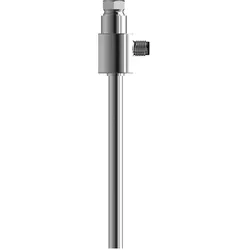
Turck Temperaturerfassung TS500LI2UPN8XH1141Max. Betriebstemperatur=80 °CEinstellbare Einschalttemperatur=-49,8..500 °CEinstellbare Ausschalttemperatur=-49,8..500 °CBemessungssteuerspeisespannung Us bei DC=18..30 VAusführung des elektrischen Anschlusses=sonstigeSchutzart (IP)=IP67369,11 €*Versand: 5,99 €Sichere Weiterleitung zum Anbieter



-
Was heißt Windows verwaltet Standarddrucker?
Windows verwaltet den Standarddrucker, indem es festlegt, welcher Drucker standardmäßig für alle Druckaufträge verwendet wird. Dies bedeutet, dass alle Druckaufträge automatisch an den Standarddrucker gesendet werden, es sei denn, der Benutzer wählt explizit einen anderen Drucker aus. Der Standarddrucker kann je nach den Einstellungen des Benutzers oder des Netzwerkadministrators variieren. Durch die Verwaltung des Standarddruckers erleichtert Windows den Druckprozess und sorgt dafür, dass Dokumente ohne zusätzliche Konfiguration gedruckt werden können. Benutzer können den Standarddrucker über die Systemeinstellungen von Windows ändern. **
-
Wie kann ich einen Standarddrucker festlegen?
Um einen Standarddrucker festzulegen, musst du zuerst auf das Startmenü klicken und dann auf "Einstellungen" gehen. Dort wählst du "Geräte" aus und anschließend "Drucker und Scanner". Unter "Drucker und Scanner" siehst du eine Liste aller verfügbaren Drucker, aus der du deinen Standarddrucker auswählen kannst. Klicke einfach auf den gewünschten Drucker und dann auf "Als Standard festlegen". Dadurch wird dieser Drucker automatisch für alle Druckaufträge ausgewählt, es sei denn du wählst explizit einen anderen Drucker aus. **
-
Wie kann ich einen Drucker als Standarddrucker festlegen?
Um einen Drucker als Standarddrucker festzulegen, musst du zuerst die Einstellungen deines Betriebssystems öffnen. Dort findest du die Option "Geräte" oder "Drucker und Scanner". Klicke auf den gewünschten Drucker und wähle die Option "Als Standard festlegen". Bestätige die Auswahl und dein Drucker sollte nun als Standarddrucker eingestellt sein. Falls du weitere Hilfe benötigst, kannst du auch die Bedienungsanleitung deines Druckers oder die Support-Website des Herstellers konsultieren. **
-
Wie kann ich einen Drucker als Standarddrucker einstellen?
Um einen Drucker als Standarddrucker einzustellen, musst du zuerst auf das Startmenü klicken und dann auf "Einstellungen" gehen. Dort wählst du den Punkt "Geräte" aus und gehst zu "Drucker und Scanner". Hier kannst du den gewünschten Drucker auswählen und ihn als Standarddrucker festlegen. Alternativ kannst du auch über die Systemsteuerung unter "Geräte und Drucker" den Standarddrucker ändern. Stelle sicher, dass der gewünschte Drucker angeschlossen und eingeschaltet ist, damit er als Standarddrucker ausgewählt werden kann. **

Wie kann ich meinen Drucker als Standarddrucker festlegen?
Um deinen Drucker als Standarddrucker festzulegen, musst du zuerst auf das Startmenü klicken und dann auf "Einstellungen" gehen. Dort wählst du den Punkt "Geräte" aus und klickst auf "Drucker und Scanner". Unter der Liste der verfügbaren Drucker wählst du deinen gewünschten Standarddrucker aus und klickst auf "Als Standard festlegen". Bestätige deine Auswahl und dein Drucker sollte nun als Standarddrucker festgelegt sein. **
Wie kann man einen Drucker als Standarddrucker festlegen?
Um einen Drucker als Standarddrucker festzulegen, müssen Sie zuerst auf das Startmenü klicken und dann auf "Einstellungen" gehen. Wählen Sie dort "Geräte" und dann "Drucker und Scanner" aus. Unter der Liste der verfügbaren Drucker können Sie den gewünschten Drucker auswählen und dann auf "Als Standard festlegen" klicken. Bestätigen Sie die Auswahl und der ausgewählte Drucker wird nun als Standarddrucker für Ihr System festgelegt. **
Top-Angebote
Produkte zum Begriff Standarddrucker:
-
Kwb Materialfeuchtemessgerät Temperaturmessungidealer Einsatz bei Sanierungsarbeiten, Wasserschäden, Holzkauf für viele Materialien geeignet wie -Holz, Pappe, Papier, Gips, Beton, Mörtel LED Display mit Hintergundbeleuchtung Messung der Umgebungstemperatur in °C und °F inkl. Batterien 4xLR4424,94 €*Versand: 5,95 €Sichere Weiterleitung zum Anbieter
-
Sensorik-BabyballDie Sensorik-Babykugel ist eine ausgezeichnete Wahl zur Unterstützung der sensorischen Entwicklung von Kleinkindern.Produkteigenschaften: Weiche, bunte Materialien für visuelle und taktile Stimulation Verschiedene Texturen zur Verbesserung der Wahrnehmung Eingebautes Rassel für auditive Stimulation Leicht zu greifen für kleine Hände Hergestellt aus sicherem, babyfreundlichem Material9,99 €*Versand: 5,99 €Sichere Weiterleitung zum Anbieter
-
TFA Dostmann Materialfeuchtemessgerät TemperaturmessungMit Dem Materialfeuchtemessgerät Können Sie Einfach Und Schnell Den Feuchtegehalt Von Brennholz Und Baumaterialien Messen. Das Robuste Messgerät Eignet Sich Ideal Zur Vor-ort-kontrolle Auf Der Baustelle Oder Beim Neubau. Die Bedienung Ist Denkbar...24,99 €*Versand: 0,00 €Sichere Weiterleitung zum Anbieter
-
Tietze, Ulrich: Halbleiter-SchaltungstechnikHalbleiter-Schaltungstechnik , Die erste Auflage des Tietze-Schenk ist im Jahr 1969 erschienen. Wir freuen uns, genau 50 Jahre später die 16. Auflage publizieren zu können. Die Schaltungstechnik hat sich in diesem Zeitraum stark verändert. Diesen Veränderungen folgt das Buch bis heute. Wir hoffen deshalb, unseren Lesern auch mit dieser Auflage einen fundierten und zeitgemäßen Überblick über die Schaltungstechnik geben zu können. Das zentrale Kapitel in der ersten Auflage war das Kapitel über Operationsverstärker, die damals noch neu auf dem Markt waren. Auch in diesem Bereich schreitet die Entwicklung bis heute pausenlos voran. Für die 16. Auflage wurde dieses wichtige Kapitel erneut erweitert und aktualisiert. Es behauptet damit auch weiterhin seine besondere Stellung. Im Laufe der Jahre hat es immer wieder Erweiterungen und Aktualisierungen gegeben. Herr Gamm hat ab dem Jahr 2000 schrittweise die Kapitel über Schaltungen der Nachrichtentechnik ergänzt. Das Buch ist seither als Standardwerk für die Niederfrequenz- und die Hochfrequenztechnik gleichermaßen relevant. Die Zielgruppen Das Buch wendet sich sowohl an Ingenieure in der Praxis als auch an Studierende der Elektrotechnik Die Autoren Dr.-Ing. Ulrich Tietze , Erlangen Dr.-Ing. Christoph Schenk , Dr. Schenk GmbH Dr.-Ing. Eberhard Gamm , Ingenieurbüro für Signalverarbeitung , Eiskratzer & Schneebürste > Autopflege & Aufbereitung , Auflage: 16., erweiterte und aktualisierte Aufl. 2019, Erscheinungsjahr: 20190705, Produktform: Leinen, Beilage: Book w. online files / update, Autoren: Tietze, Ulrich~Schenk, Christoph~Gamm, Eberhard, Auflage: 19016, Auflage/Ausgabe: 16., erweiterte und aktualisierte Aufl. 2019, Seitenzahl/Blattzahl: 1793, Abbildungen: 1 schwarz-weiße Abbildungen, Bibliographie, Themenüberschrift: TECHNOLOGY & ENGINEERING / Electronics / General, Keyword: Schaltungstechnik Buch;Analog;Bauelement;Digital;Diode;Elektronik;Elektrotechnik;Filter;Handbuch;Nachrichtentechnik;PSpice;Halbleiter Schaltungstechnik;Hochfrequenz;Grundlagen;Einführung, Fachschema: Computer / PC-Hardware~Elektrogerät~Elektronik / Gerät~Elektronik - Elektroniker~Experiment~Versuch~Forschung (naturwissenschaftlich)~Halbleiter / Elektronik~Ingenieurwissenschaft - Ingenieurwissenschaftler~Maschinenbau~Mikrowelle (Technik)~Norm (technisch)~Regelungstechnik~Wissenschaft, Fachkategorie: Wissenschaftliche Standards, Normung usw.~Wissenschaftliche Ausstattung, Experimente und Techniken~Regelungstechnik~Mikrowellentechnik~Computerhardware, Bildungszweck: für die Hochschule, Imprint-Titels: Springer Vieweg, Warengruppe: HC/Elektronik/Elektrotechnik/Nachrichtentechnik, Fachkategorie: Elektronische Geräte und Materialien, Thema: Verstehen, Text Sprache: ger, Seitenanzahl: XXXV, Seitenanzahl: 1793, UNSPSC: 49019900, Warenverzeichnis für die Außenhandelsstatistik: 49019900, Verlag: Springer-Verlag GmbH, Verlag: Springer-Verlag GmbH, Verlag: Springer Berlin, Länge: 249, Breite: 185, Höhe: 68, Gewicht: 2778, Produktform: Gebunden, Genre: Mathematik/Naturwissenschaften/Technik/Medizin, Genre: Mathematik/Naturwissenschaften/Technik/Medizin, Vorgänger EAN: 9783662483541 9783642310256 9783642016219 9783540428497 9783540641926, eBook EAN: 9783662485545, Herkunftsland: NIEDERLANDE (NL), Katalog: deutschsprachige Titel, Katalog: Gesamtkatalog, Katalog: Kennzeichnung von Titeln mit einer Relevanz > 30, Katalog: Lagerartikel, Book on Demand, ausgew. Medienartikel, Relevanz: 0100, Tendenz: +1, Unterkatalog: AK, Unterkatalog: Bücher, Unterkatalog: Hardcover, Unterkatalog: Lagerartikel,109,99 €*Versand: 0,00 €Sichere Weiterleitung zum Anbieter
-
Was bedeutet Standarddrucker?
Was bedeutet Standarddrucker? Ein Standarddrucker ist der Drucker, der standardmäßig für den Druck von Dokumenten und Dateien auf einem Computer oder Netzwerk ausgewählt ist. Dies bedeutet, dass alle Druckaufträge automatisch an diesen Drucker gesendet werden, es sei denn, der Benutzer wählt explizit einen anderen Drucker aus. Der Standarddrucker kann je nach den Einstellungen des Benutzers oder des IT-Administrators festgelegt werden und kann ein lokaler Drucker oder ein Netzwerkdrucker sein. Die Auswahl eines Standarddruckers erleichtert die Verwendung und den Zugriff auf Druckfunktionen und -dienste und kann die Effizienz bei der Verwendung von Druckern verbessern. **
-
Wie Standarddrucker festlegen Windows 10?
Um einen Standarddrucker in Windows 10 festzulegen, gehe zu den Einstellungen und wähle "Geräte" aus. Klicke auf "Drucker und Scanner" und wähle den gewünschten Drucker aus der Liste aus. Klicke auf "Als Standard festlegen", um ihn als Standarddrucker einzurichten. Alternativ kannst du auch über die Systemsteuerung unter "Geräte und Drucker" den Standarddrucker festlegen. Stelle sicher, dass der gewünschte Drucker angeschlossen und eingeschaltet ist, damit er als Standarddrucker funktioniert. **
-
Was heißt Windows verwaltet Standarddrucker?
Windows verwaltet den Standarddrucker, indem es festlegt, welcher Drucker standardmäßig für alle Druckaufträge verwendet wird. Dies bedeutet, dass alle Druckaufträge automatisch an den Standarddrucker gesendet werden, es sei denn, der Benutzer wählt explizit einen anderen Drucker aus. Der Standarddrucker kann je nach den Einstellungen des Benutzers oder des Netzwerkadministrators variieren. Durch die Verwaltung des Standarddruckers erleichtert Windows den Druckprozess und sorgt dafür, dass Dokumente ohne zusätzliche Konfiguration gedruckt werden können. Benutzer können den Standarddrucker über die Systemeinstellungen von Windows ändern. **
-
Wie kann ich einen Standarddrucker festlegen?
Um einen Standarddrucker festzulegen, musst du zuerst auf das Startmenü klicken und dann auf "Einstellungen" gehen. Dort wählst du "Geräte" aus und anschließend "Drucker und Scanner". Unter "Drucker und Scanner" siehst du eine Liste aller verfügbaren Drucker, aus der du deinen Standarddrucker auswählen kannst. Klicke einfach auf den gewünschten Drucker und dann auf "Als Standard festlegen". Dadurch wird dieser Drucker automatisch für alle Druckaufträge ausgewählt, es sei denn du wählst explizit einen anderen Drucker aus. **
Ähnliche Suchbegriffe für Standarddrucker
-
Turck Temperaturerfassung TS500LI2UPN8XH1141Max. Betriebstemperatur=80 °CEinstellbare Einschalttemperatur=-49,8..500 °CEinstellbare Ausschalttemperatur=-49,8..500 °CBemessungssteuerspeisespannung Us bei DC=18..30 VAusführung des elektrischen Anschlusses=sonstigeSchutzart (IP)=IP67369,11 €*Versand: 5,99 €Sichere Weiterleitung zum Anbieter
-
kwb Materialfeuchtemessgerät Temperaturmessung 11890idealer Einsatz bei Sanierungsarbeiten, Wasserschäden, Holzkauf für viele Materialien geeignet wie -Holz, Pappe, Papier, Gips, Beton, Mörtel LED Display mit Hintergundbeleuchtung Messung der Umgebungstemperatur in °C und °F inkl. Batterien 4xLR4426,99 €*Versand: 4,95 €Sichere Weiterleitung zum Anbieter
-
Wie kann ich einen Drucker als Standarddrucker festlegen?
Um einen Drucker als Standarddrucker festzulegen, musst du zuerst die Einstellungen deines Betriebssystems öffnen. Dort findest du die Option "Geräte" oder "Drucker und Scanner". Klicke auf den gewünschten Drucker und wähle die Option "Als Standard festlegen". Bestätige die Auswahl und dein Drucker sollte nun als Standarddrucker eingestellt sein. Falls du weitere Hilfe benötigst, kannst du auch die Bedienungsanleitung deines Druckers oder die Support-Website des Herstellers konsultieren. **
-
Wie kann ich einen Drucker als Standarddrucker einstellen?
Um einen Drucker als Standarddrucker einzustellen, musst du zuerst auf das Startmenü klicken und dann auf "Einstellungen" gehen. Dort wählst du den Punkt "Geräte" aus und gehst zu "Drucker und Scanner". Hier kannst du den gewünschten Drucker auswählen und ihn als Standarddrucker festlegen. Alternativ kannst du auch über die Systemsteuerung unter "Geräte und Drucker" den Standarddrucker ändern. Stelle sicher, dass der gewünschte Drucker angeschlossen und eingeschaltet ist, damit er als Standarddrucker ausgewählt werden kann. **
-
Wie kann ich meinen Drucker als Standarddrucker festlegen?
Um deinen Drucker als Standarddrucker festzulegen, musst du zuerst auf das Startmenü klicken und dann auf "Einstellungen" gehen. Dort wählst du den Punkt "Geräte" aus und klickst auf "Drucker und Scanner". Unter der Liste der verfügbaren Drucker wählst du deinen gewünschten Standarddrucker aus und klickst auf "Als Standard festlegen". Bestätige deine Auswahl und dein Drucker sollte nun als Standarddrucker festgelegt sein. **
-
Wie kann man einen Drucker als Standarddrucker festlegen?
Um einen Drucker als Standarddrucker festzulegen, müssen Sie zuerst auf das Startmenü klicken und dann auf "Einstellungen" gehen. Wählen Sie dort "Geräte" und dann "Drucker und Scanner" aus. Unter der Liste der verfügbaren Drucker können Sie den gewünschten Drucker auswählen und dann auf "Als Standard festlegen" klicken. Bestätigen Sie die Auswahl und der ausgewählte Drucker wird nun als Standarddrucker für Ihr System festgelegt. **
* Alle Preise verstehen sich inklusive der gesetzlichen Mehrwertsteuer und ggf. zuzüglich Versandkosten. Die Angebotsinformationen basieren auf den Angaben des jeweiligen Shops und werden über automatisierte Prozesse aktualisiert. Eine Aktualisierung in Echtzeit findet nicht statt, so dass es im Einzelfall zu Abweichungen kommen kann. ** Hinweis: Teile dieses Inhalts wurden von KI erstellt.